# Abwicklung
# New Page
# Next Steps bei Auftragseingang
Bei Auftragsbestätigung des Kunden/der Agentur bitte folgende Schritte beachten:
1. Bevor die AB gezogen wird, einmal die Vorprogrammlänge überprüfen, ob wir noch Kapazitäten in den belegten Kinos haben [(sh. Vorprogrammlängen-Prüfung)](https://weischer-library.net/books/open-air/page/vorprogrammlangen-prufung)
2. ABs werden ganz normal wie die der klassischen Leinwand versendet. Jedoch muss der Part mit dem Kundenportal gelöscht werden, da die OA Pläne nicht für das Kundenportal freigeschaltet werden - da hier die falschen Kontakte abgebildet werden, die wir seit 2025 ausblenden sollen.
3. Forecast pflegen - liegt auf der Oberfläche dieses Ordners: [\\\\intern.weischer.net\\data\\Business\\WW\\Deutschland\\2026\\Allgemeines\\01\_Open-Air 2026](https://weischer-library.net/%5C%5Cintern.weischer.net%5Cdata%5CBusiness%5CWW%5CDeutschland%5C2026%5CAllgemeines%5C01_Open-Air%202026)
4. Bitte nach Versendung der AB Mail an Extern, die AB + Liste der betreffenden Schlemm Häuser (im Plan unter "Center" die Spalte "Betreiber" nach "Schlemm" filtern und als XLS wie folgt aufbereitet: [20250617\_Belegung OA Schlemm\_Mazda.xlsx](https://weischer-library.net/attachments/129)) an Claudia+Sam mit Eckdaten (Zeitraum, Spotlänge, gewährte Rabatte) senden.
# Änderungen im laufenden Plan
- Sollte es während einer gebuchten Kampagne zu Änderungen im Auftrag kommen, z.B. weitere Säle mit auswählen oder weitere Veranstaltungen mit hinzugenommen sollen - muss ein neuer Plan angelegt und freigegeben werden. Es kann bei fixen Plänen ab "Angebot" Status nicht mehr händisch verändert werden!
- Nachdem eine OA Kampagne gebucht wurde, kommt es immer wieder zu Terminverschiebungen oder ganzen Ausfällen von Veranstaltungen (z.B. aufgrund schlechten Wetters).
- Wenn wir frühzeitig Infos zu Änderungen/Ausfälle vorliegen haben und im System angepasst wurden, dann haben diese auch einen Einfluss auf beauftragte/gebuchte Pläne. Heißt es ändern sich automatisch die Werte in Dudiki (rechte Seite). Was sich hier geändert hat sollte in diesen Fällen unter "Stammdatenänderungen" hinterlegt sein.
- Sollten Änderungen oder Ausfälle kurzfristig oder erst nachträglich gemeldet werden - z.B. weil das Wetter zu schlecht war - so finden sich diese Änderungen/Ausfallinfos auf der 2. Seite der Endabrechnung nach Abschluss der Kampagne wieder.
- Daher ist es wichtig, dass sobald die Kampagne durch ist, eine neue AB zu ziehen und dem Sales/Kunden zu schicken, da hierauf die Abrechnungen basieren und der Kunde die Rechnungen nachvollziehen kann.
# AB nach Beendigung ziehen
Da es in der laufenden Kampagne stets zu Ausfällen, Verschiebungen von Zeiträumen u.ä. kommt, ändern sich die Bruttokosten fortwährend.
Wichtig:
- Es wirken sich nur Schließungen/Ausfälle auf die Bruttokosten (= die in der AB bzw. auf der rechten Seite von Dudiki ausgewiesen werden) aus, die VOR Abrechnung dieses betreffenden Leistungszeitraums gemeldet/im System von Data Cinema eingepflegt wurden. z.B. wenn im Montag August das Open Air XYZ statt wie ursprünglich geplant 4 Wochen offen, nur noch 3 Wochen offen ist, so wirkt sich die Änderung hier nur so lange in den Bruttokosten aus, wie die Abrechnung für den Leistungsmonat August noch nicht erstellt wurde. Danach sind diese Kosten-/Veranstaltungsänderungen nur noch unter "Stammdaten" und/oder auf der 2. Seite der Endrechnung (= Gutschrift durch Ausfalltage/Schließungstage) einsehbar.
- Es werden keine neu gemeldeten VA-Tage automatisch hinzugefügt, da das System nur Kosten reduzieren kann - jedoch nicht erhöhen (da sonst der Kunde mehr zahlen muss als freigegeben).
Damit der Kunde eine transparente Vergleichsgrundlage der erhaltenen Rechnungen hat, muss eine aktualisierte AB nach Beendigung der Kampagne (kann direkt 1 Tag nach Kampagnenende) gezogen und an den Kunden geschickt werden.
Tipp: Stellt Euch hierfür in Outlook einen kleinen Reminder ein, dass Ihr die AB ziehen und verschicken müsst.
# Bookingbase - Übersicht der wöchentl. Einschaltanweisung je Plan
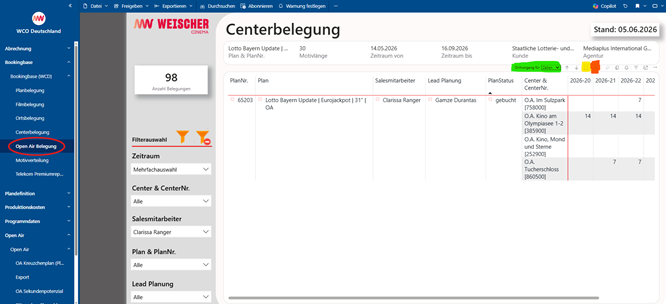
Open Air Belegung (Booking Base): [WCD - Bookingbase – Power BI](https://app.powerbi.com/groups/me/apps/cbc44eb6-e470-4570-9878-0b071780d7b3/reports/995f46b4-cc29-4d8e-bb4f-c5a63cb33f8a/08c551469a60d00c38e3?experience=power-bi)
[](https://weischer-library.net/uploads/images/gallery/2026-07/rwkTLDsjv8ENjZix-image-1782906258590.png)
• Hier könnt Ihr alle Pläne einsehen, die sich in der Vergangenheit sowie in der derzeit laufenden KW in der Ausspielung befinden – inklusive der Menge an geplanten Vorstellungen in der Woche.
• Filtern könnt Ihr nach KW, Center, Salesmitarbeiter, Lead Planung sowie der Plan ID
• Wenn Ihr oben rechts „Spalten“ (sh. Screenshot grün markiert) auswählt und den Doppelpfeil (3. Pfeiloption von links -sh. Screenshot gelb markiert) nach unten anklickt, öffnet sich die Ansicht auf Tagesebene
• Wenn Ihr oben rechts „Zeilen“ (sh. Screenshot grün markiert) auswählt und den Doppelpfeil (4. Pfeiloption von links -sh. Screenshot orange markiert) nach unten anklickt, öffnet sich die Ansicht auf die nächste Hierarchie-Ebene (Sales, Planung, Plan Status, belegte Center)
• Kurzfassung: hier werden die Daten ausgewiesen, die in der wöchentlichen Einschaltanweisung auch rausgehen.
# Übersicht Ausfälle Power BI
Wir haben in Power BI die Möglichkeit uns anzeigen zu lassen, welche Änderungen nach Auftragsbestätigungsversand zu Budgetreduzierungen geführt haben.
# OA Ergebnismanager
Open Air “Ergebnismanager”: https://app.powerbi.com/groups/me/apps/cbc44eb6-e470-4570-9878-0b071780d7b3/reports/5835d7b6-36c0-4148-8bea-99a78d84d28d/cb31ede27eed7e522363?experience=power-bi
[](https://weischer-library.net/uploads/images/gallery/2026-07/Ed0jHbyOSPEMzjlV-image-1782907075636.png)
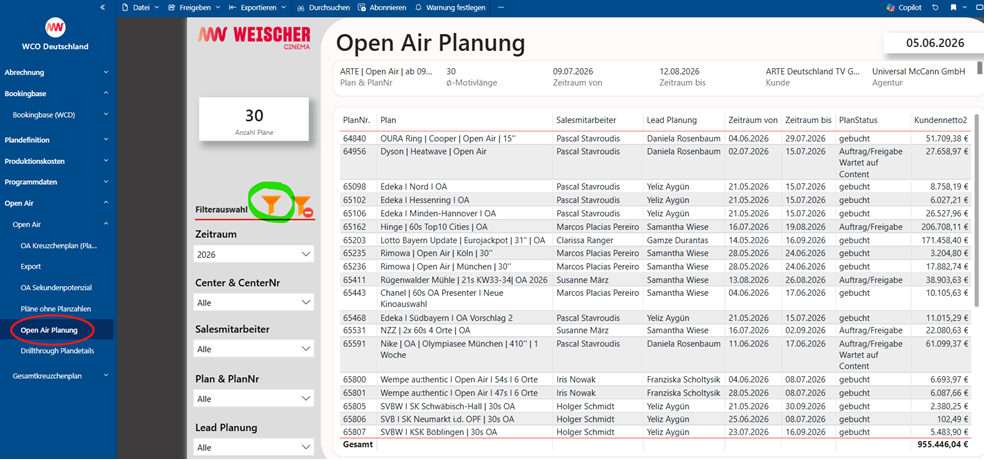
• Es wurde sich gewünscht, analog des Ergebnismanagers eine einfache Übersicht zu haben, in der hervorgeht, welche OA Pläne laufen bzw. starten.
• Hier könnt Ihr Euch alle Pläne als Übersicht anzeigen lassen und nach Zeitraum, belegten Centern, Sales, Lead Planung sowie der Plan ID filtern.
• Wenn Ihr auf die erweiterte Filterauswahl klickt (sh. Screenshot grün), könnt Ihr unter „Planstatus“ noch nach Angebote, Auftrag, Gebucht filtern.
• On Top können wir hier direkt sehen, was die Media-NN Volumen sind – aktualisiert sich täglich und weist die Daten aus, die in Dudiki stehen.
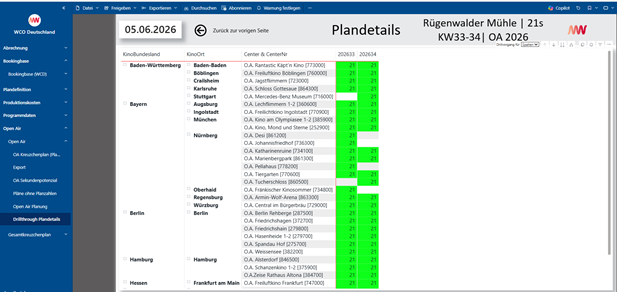
• Welche Center genau je Plan belegt sind könnt Ihr ähnlich wie im Ergebnismanager über die „Drilltrhough“ Funktion einsehen. Dafür auf die entsprechende Plan-Zeile mit einem Rechtsklick und auf „Drillthrough ausführen“ und schon öffnen sich die Belegungsdetails
[](https://weischer-library.net/uploads/images/gallery/2026-07/oRrhjTk2gtAczs8r-image-1782907082813.png)
• Wichtig: dies sind die geplanten Centerbelegungen! Die IST-Ausspielung seht Ihr auf Wochenebene in der Bookingbase – ausgenommen nachgemeldete Schließungen natürlich